




Manual do Sistema de Concursos – Examinadores e Presidente
Sumário
- Introdução
- Acesso ao Sistema
- Menu e Navegação
- Notificação e Declaração de Conflito de Interesse
- Consultando Concursos Vinculados
- Inserção de Notas (Examinador e Presidente)
- Classificação do Examinador
- Desempate entre Candidatos
- Funções Exclusivas do Presidente
- Recursos dos Candidatos
- Dúvidas e Suporte
1. Introdução ⤴
Este manual é destinado aos examinadores (membros titulares e suplentes da comissão julgadora) e ao presidente da banca de concursos públicos geridos pelo Sistema de Gestão de Concursos Públicos da Unicamp.
Diferenças entre os perfis:
- Examinador titular: Membro da banca responsável por avaliar os candidatos, atribuir notas e depositar envelopes com as avaliações.
- Examinador suplente: Substituto de um titular caso necessário. Permanece cadastrado mas só assume funções se acionado.
- Presidente da banca: É um dos examinadores titulares designado como presidente. Além de todas as funções de examinador, possui responsabilidades adicionais como consolidar a classificação, monitorar pendências dos demais examinadores e realizar retificação de notas em caso de recursos deferidos.
ℹ️ INFORMAÇÃO: Ao longo deste manual, funcionalidades exclusivas do presidente serão sinalizadas com o ícone 👑 para fácil identificação.
2. Acesso ao Sistema ⤴
O acesso é feito pelo mesmo sistema utilizado pelos administradores de concursos, porém com permissões limitadas ao perfil de examinador.
Passo a passo:
- Acesse gestao-concursos.unicamp.br.
- Faça login com suas credenciais Unicamp (para docentes da Unicamp) ou com o usuário criado pelo administrador (para examinadores externos).
- Após o login, você será direcionado à página inicial do sistema.
Examinadores Unicamp (internos): Utilizam o mesmo login institucional (username e senha cadastrados no SiSe).
Examinadores externos: Recebem credenciais de acesso criadas pelo administrador do concurso durante o cadastro. A senha pode ser redefinida pelo SiSe caso necessário.
⚠️ ATENÇÃO AO HORÁRIO DO COMPUTADOR:
Para concluir o acesso e realizar operações como assinatura do termo, é necessário que o horário, data e fuso horário do seu computador estejam corretos. Configurações incorretas podem gerar erros de validação.
Verifique: data atual, horário sincronizado, fuso horário da sua região e ajuste automático ativado.
3. Menu e Navegação ⤴
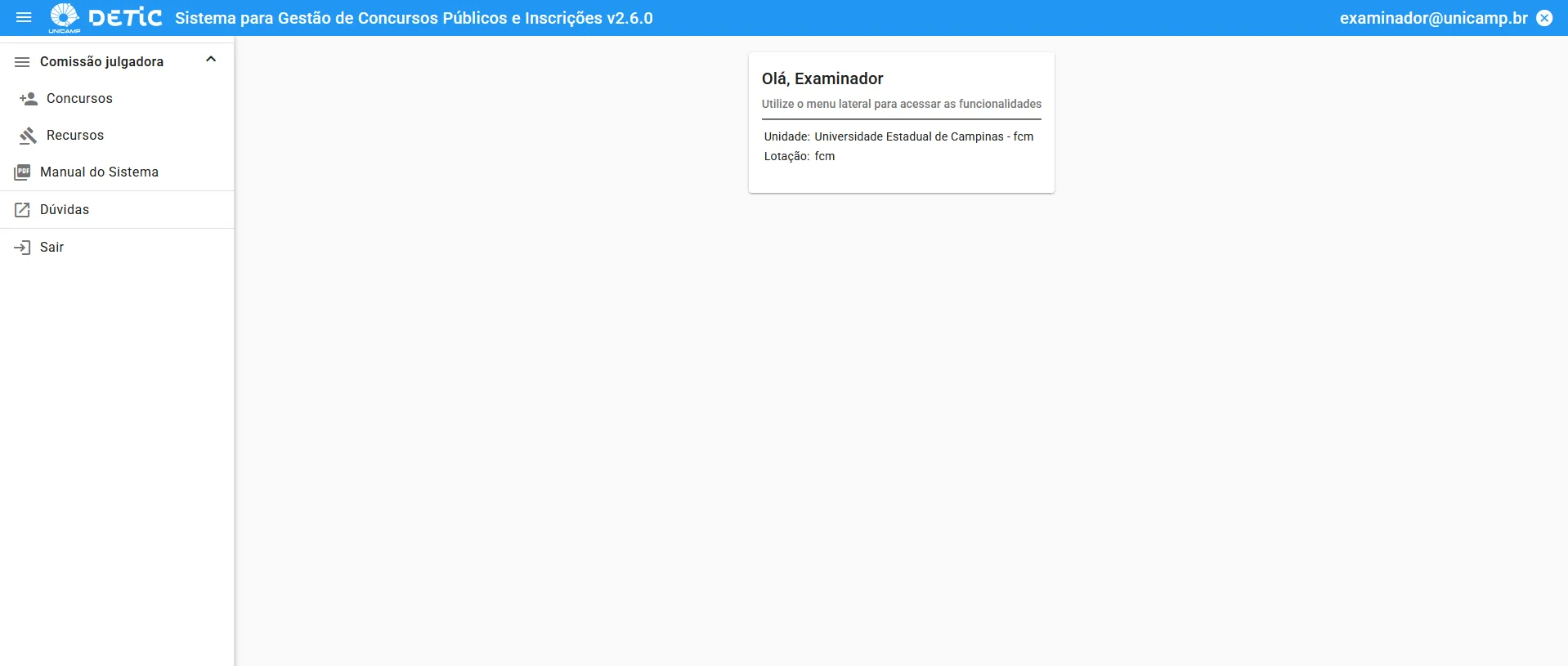
Ao fazer login como examinador, o menu lateral apresentará as seguintes opções:
- Comissão Julgadora
- Concursos: Lista todos os concursos em que você foi designado como membro da comissão julgadora. É o ponto de partida para lançamento de notas e visualização da classificação.
- Recursos: Lista os recursos interpostos por candidatos nos concursos em que você participa. 👑 Para o presidente: exibe recursos pendentes de análise, onde o presidente deve deferir/indeferir e, se deferido, retificar a nota.
- Manual do sistema: Abre esta documentação em nova guia.
- Dúvidas: Direciona ao portal de suporte (JSM) para abertura de chamados técnicos.
- Sair: Encerra a sessão.
4. Notificação e Declaração de Conflito de Interesse ⤴
A Declaração de Ausência de Conflito de Interesse e Compromisso de Sigilo é um documento obrigatório que todo examinador deve assinar digitalmente antes de participar da avaliação de candidatos. Nela, o examinador declara que não possui relações pessoais, profissionais ou acadêmicas que possam comprometer a imparcialidade de sua avaliação, e que se compromete a manter sigilo sobre todas as informações do concurso. Sem essa assinatura, o sistema não permitirá que o examinador acesse as telas de lançamento de notas.
4.1. Recebendo a Notificação ⤴
- O administrador do concurso enviará uma notificação por e-mail para o endereço vinculado ao seu cadastro.
- Abra o e-mail recebido — ele conterá um link clicável que direciona ao formulário da declaração dentro do sistema.
- Ao clicar no link, o navegador abrirá a página do sistema. Caso não esteja logado, faça login primeiro e depois acesse o link novamente.
Não recebeu o e-mail? Verifique a pasta de spam/lixo eletrônico. Caso não encontre, entre em contato com o administrador do concurso da unidade para reenvio da notificação.
4.2. Preenchendo o Termo ⤴
- Na tela que será aberta, leia integralmente o texto do termo de ausência de conflito de interesse e compromisso de sigilo.
- Preencha os campos solicitados (dados pessoais, declarações). Alguns campos já virão pré-preenchidos com seus dados cadastrados.
- Revise todas as informações com cuidado — após a assinatura não será possível editar.
- Clique no botão para avançar à etapa de assinatura (geralmente no rodapé da página ou ao final do formulário).
4.3. Assinatura Digital ⤴
A assinatura digital é o ato de confirmar eletronicamente que você leu, concorda e se compromete com o conteúdo do termo. Ela tem validade jurídica equivalente à assinatura manuscrita.
- Após preencher o termo, o sistema apresentará a etapa de assinatura digital.
- Siga as instruções na tela para realizar a assinatura (pode envolver confirmação de dados, senha ou outro método de validação).
- Aguarde a mensagem de confirmação de sucesso.
- Após a assinatura, o status no sistema será atualizado para “De acordo” — indicando que você está apto a participar da avaliação.
⚠️ IMPORTANTE:
- Sem a assinatura do termo, não será possível prosseguir com o lançamento de notas — o botão “Atribuir Notas” não ficará disponível.
- Verifique se o horário, data e fuso horário do seu computador estão corretos antes de assinar. Configurações incorretas de relógio impedem a validação da assinatura.
- Caso encontre erros na assinatura, ajuste as configurações de data/hora do computador e tente novamente.
- Se o erro persistir, entre em contato com o suporte via menu “Dúvidas”.
5. Consultando Concursos Vinculados ⤴
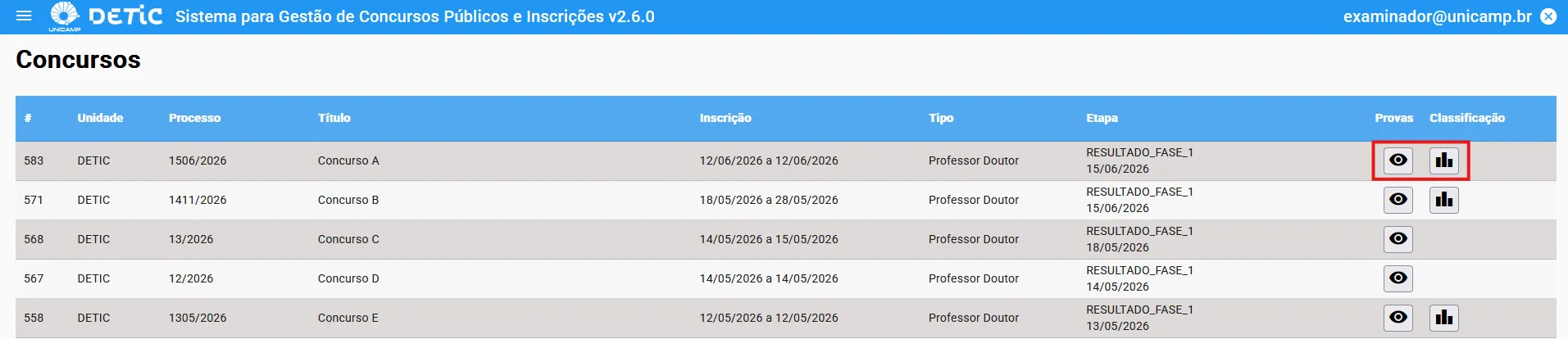
Esta tela lista todos os concursos em que você foi designado como membro da comissão julgadora. É a tela principal a partir da qual você acessa todas as funções de avaliação. Cada concurso listado representa uma banca da qual você faz parte.
Como acessar:
- No menu lateral (ícone de hambúrguer ☰ no canto superior esquerdo), clique em Comissão Julgadora para expandir o submenu.
- Clique em Concursos.
- A listagem exibirá os concursos vinculados a você, com as seguintes informações em colunas:
- Unidade: Unidade da Unicamp que está promovendo o concurso.
- Processo: Número do processo administrativo.
- Tipo: Tipo de concurso (Professor Doutor ou Professor Doutor – Pretos e Pardos).
- Etapa: Fase atual em que o concurso se encontra.
- Provas: Ícone clicável para acessar o Painel de Avaliações.
- Classificação: Ícone clicável para acessar a classificação (visível para o presidente).
Ícones de ação:
- Ícone de olho (
 ) na coluna “Provas”: Clique neste ícone para abrir o Painel de Avaliações, onde você lançará as notas dos candidatos. Este é o ícone principal que você usará.
 - 👑 Ícone de pódio (
 ) na coluna “Classificação” — somente para o presidente: Aparece apenas se você for o presidente da banca. Clique para acessar diretamente a tela de consolidação da classificação.
6. Inserção de Notas (Examinador e Presidente) ⤴
A inserção de notas é a atividade principal do examinador no sistema. Consiste em avaliar cada candidato habilitado (deferido) em cada prova configurada para o concurso, atribuindo uma nota numérica. O processo é organizado por fases (Fase 1 e Fase 2) e por tipo de prova dentro de cada fase. As provas devem ser corrigidas na ordem em que aparecem no painel.
Fluxo geral: Acessar concurso → Abrir painel de avaliações → Selecionar prova → Visualizar material do candidato → Digitar nota → Confirmar → Depositar envelope ao final.
6.1. Painel de Avaliações ⤴
O Painel de Avaliações é um dashboard (painel de controle) que mostra o progresso completo do examinador em relação a cada prova do concurso. Ele indica quais provas já foram corrigidas, quais estão pendentes, e guia o examinador na sequência correta de ações.
Como acessar:
- Na lista de concursos (menu Comissão Julgadora > Concursos), localize o concurso desejado.
- Clique no ícone de olho () na coluna “Provas”, à direita da linha do concurso.
O que você verá:
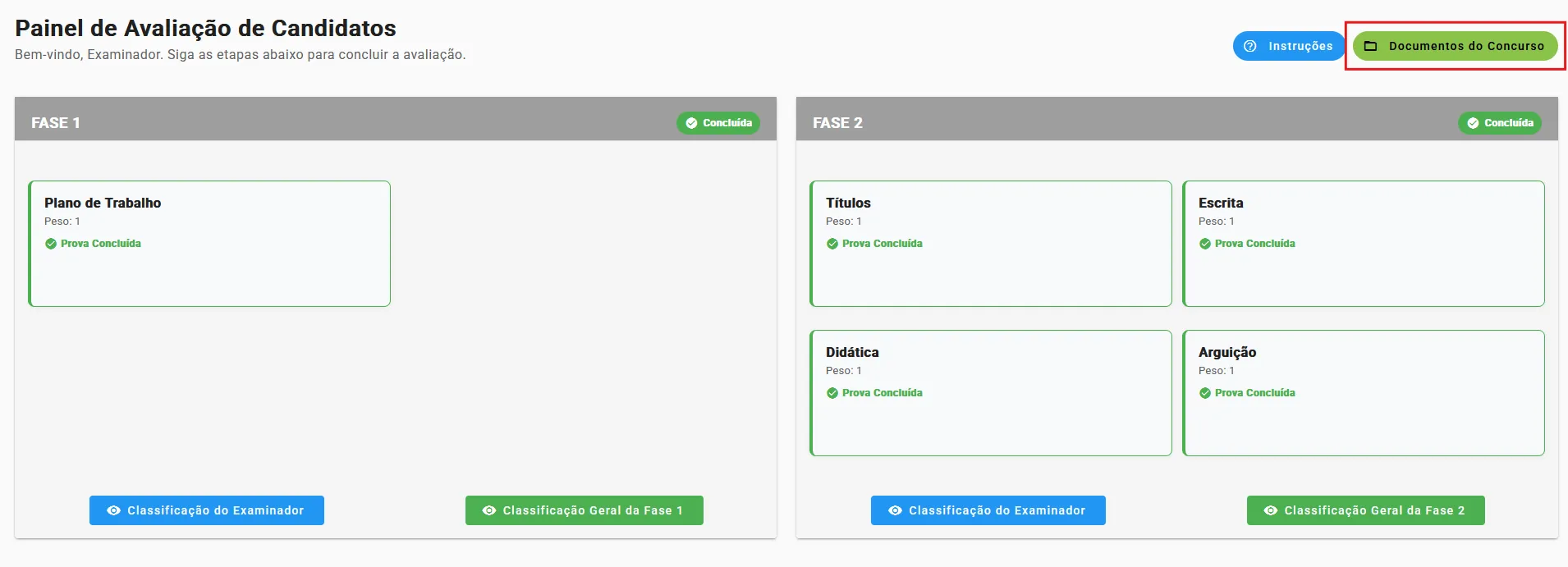
- Cards separados por fase: O painel é dividido em duas áreas — Fase 1 (lado esquerdo) e Fase 2 (lado direito). Cada card representa uma prova.
- Informações em cada card de prova:
- Nome/tipo da prova (ex: “Escrita”, “Títulos”, “Didática”)
- Peso da prova no cálculo da média
- Status: Pendente (ainda não iniciou), Em andamento (notas parcialmente digitadas), Concluída (envelope depositado)
- Quantidade de notas já atribuídas (ex: “3/5 notas”)
- Botão “Atribuir Notas”: Aparece destacado quando a prova está liberada para correção. Clique nele para iniciar/continuar o lançamento de notas.
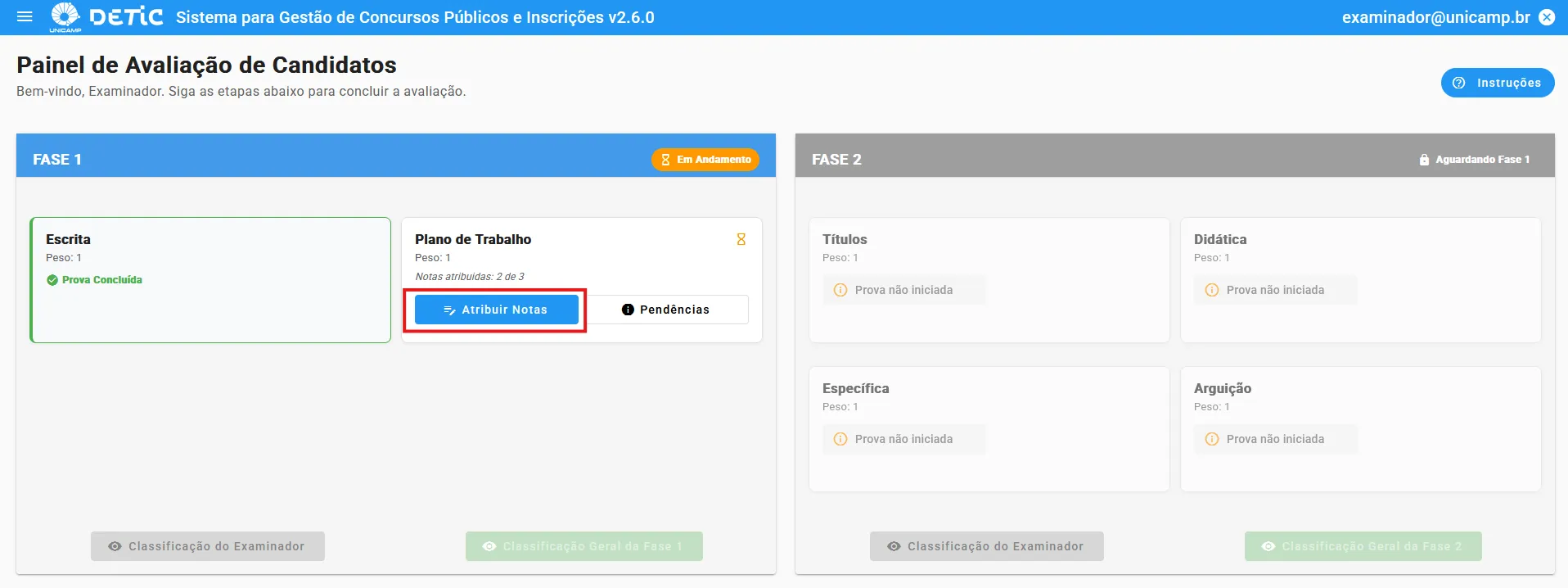
ℹ️ Se o botão “Atribuir Notas” não está aparecendo ou está desabilitado, pode ser por um dos seguintes motivos:
- A data de início das correções configurada pelo administrador ainda não chegou.
- A lista de presença dos candidatos ainda não foi registrada pelo administrador para esta prova.
- O examinador ainda não assinou o termo de conflito de interesse (veja seção 4).
- A prova anterior (na sequência da fase) ainda não foi concluída.
Se você acredita que deveria estar liberada, entre em contato com o administrador do concurso.
6.2. Atribuindo Notas ⤴
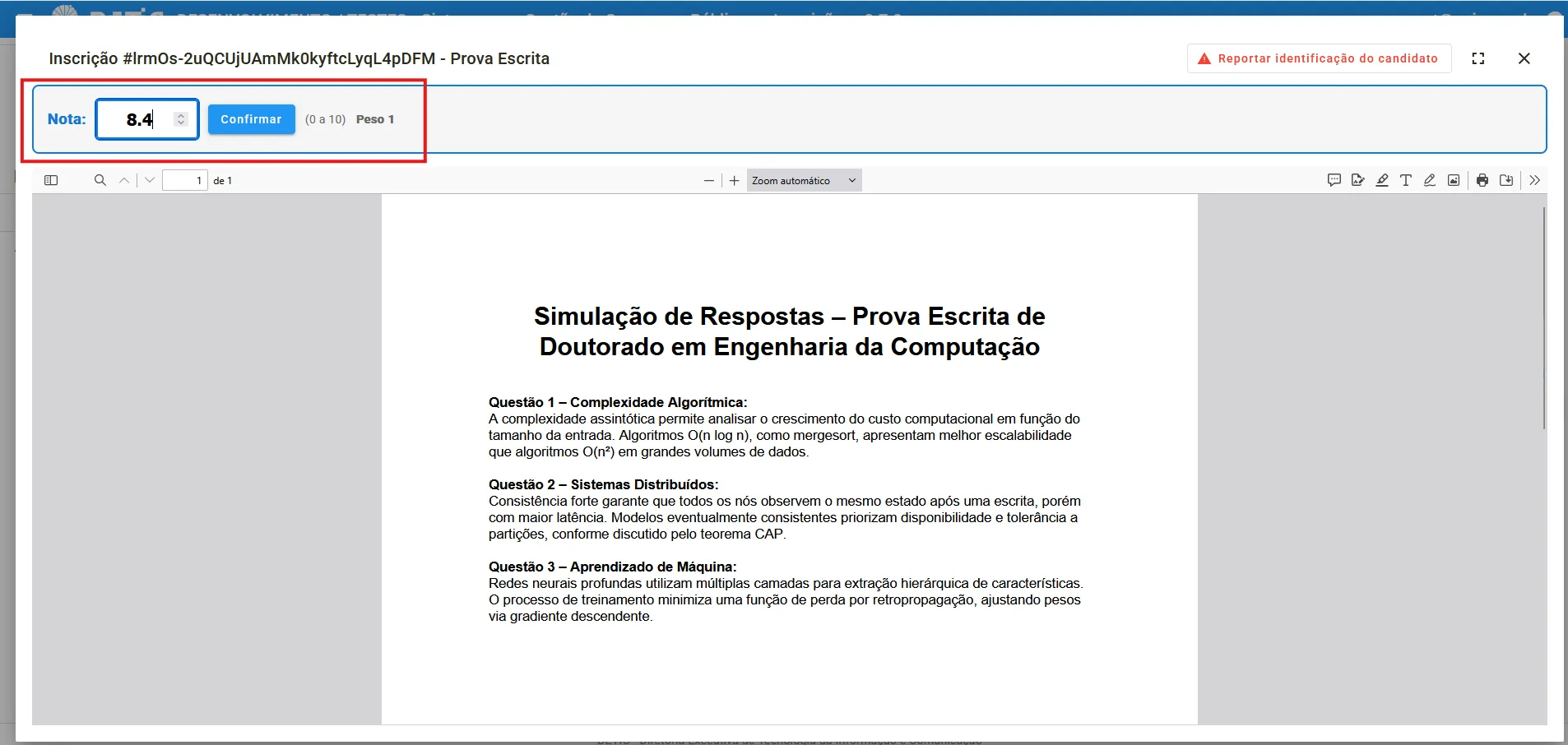
Esta é a tela onde você efetivamente avalia os candidatos, digitando a nota de cada um. Dependendo do tipo de prova, será necessário visualizar um documento (prova escrita, memorial, plano de trabalho) antes de atribuir a nota.
Passo a passo detalhado:
- No Painel de Avaliações, clique no botão “Atribuir Notas” no card da prova desejada.
- A tela de notas será aberta, exibindo uma tabela com a lista dos candidatos habilitados (apenas candidatos deferidos e presentes aparecem).
- Para provas que possuem documento para visualização (prova escrita, plano de trabalho, etc.):
- Localize a coluna “Prova” ou “Documentos” na tabela.
- Clique no ícone de olho () ou ícone de pasta (
 ) na linha do candidato que deseja avaliar. Esse ícone abre o documento/prova para leitura.
 - Uma nova janela ou painel lateral será aberto exibindo o PDF do documento. Leia/analise o conteúdo.
- No campo “Nota” (coluna na tabela ou campo no cabeçalho da janela de visualização), digite a nota numérica que deseja atribuir ao candidato.
- Clique no botão “Confirmar” (ícone de check ✓) ao lado do campo de nota. Isso salva a nota provisoriamente — ela poderá ser alterada até o depósito do envelope.
- Caso esteja na janela de visualização de documentos, feche a janela para retornar à lista de candidatos.
- Repita os passos 3 a 6 para cada candidato da lista.
- No canto superior da tela, há um botão “? Instruções” — clique nele caso tenha dúvidas sobre a escala de notas ou critérios desta prova específica.
⚠️ IMPORTANTE:
- Enquanto o envelope NÃO for depositado, as notas podem ser alteradas livremente. Basta clicar novamente no campo de nota, digitar o novo valor e confirmar.
- Você pode sair da tela e voltar depois — as notas confirmadas ficam salvas provisoriamente.
- O botão de depósito do envelope só será ativado quando todos os candidatos tiverem nota confirmada.
6.3. Prova Escrita (Anonimizada) ⤴
A prova escrita é uma avaliação em que os candidatos redigem respostas a questões ou dissertações. Para garantir imparcialidade, o sistema anonimiza completamente a identidade dos candidatos — o examinador não sabe quem escreveu qual prova.
Como funciona a anonimização:
- Os nomes dos candidatos não são exibidos na tela de notas da prova escrita.
- Cada candidato é identificado apenas por um código numérico aleatório que não corresponde ao seu número real de inscrição.
- Essa medida garante que o examinador avalie exclusivamente o conteúdo da prova, sem qualquer viés.
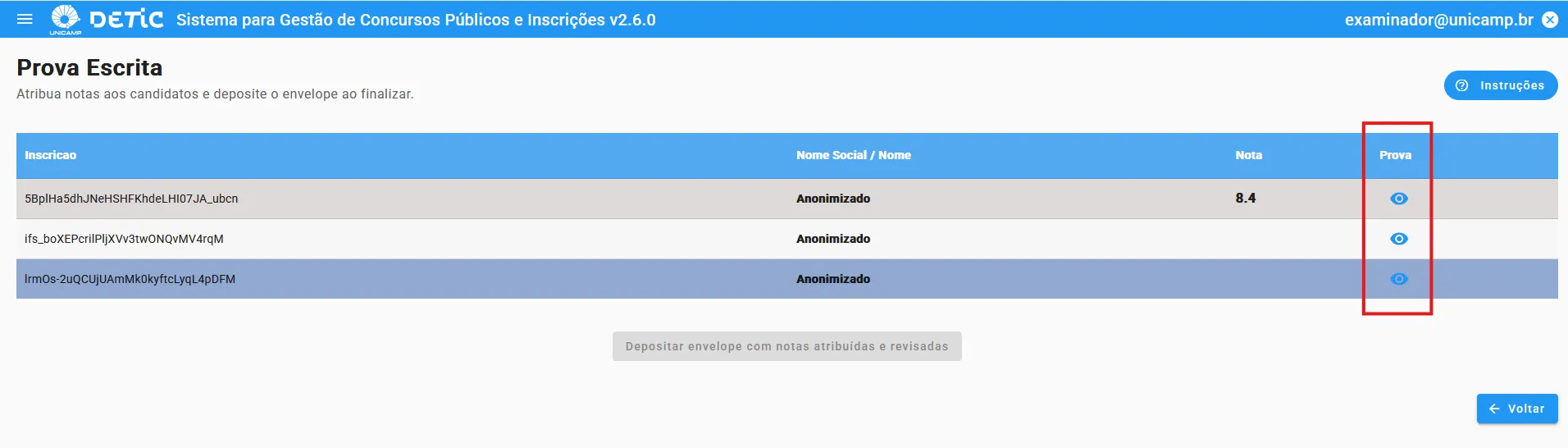
Como visualizar a prova escrita de um candidato:
- Na tabela de candidatos, localize a coluna “Prova”.
- Clique no ícone de olho () na linha do candidato cuja prova você deseja ler.
- O sistema abrirá uma janela com o PDF digitalizado da prova escrita daquele candidato.
- Leia a prova, avalie conforme os critérios, e digite a nota no campo disponível (pode ser no cabeçalho da janela ou após fechar a janela, na tabela principal).
- Clique em “Confirmar” para salvar a nota.
- Feche a janela de visualização e passe para o próximo candidato.
Reportando identificação indevida na prova:
Se durante a leitura de uma prova você perceber que o candidato escreveu seu nome, número de inscrição ou qualquer outra informação que quebre a anonimização nas páginas da prova:
- Na janela de visualização da prova, localize o botão/opção de “Reportar Identificação”.
- Clique nele e confirme o reporte.
- O presidente da banca e o administrador serão alertados automaticamente.
- Enquanto o reporte não for resolvido, o depósito do envelope poderá ser bloqueado.
6.3.1. Anotações na Prova Escrita ⤴
Durante a avaliação da prova escrita, o examinador pode registrar anotações pessoais sobre cada prova diretamente no sistema, sem necessidade de cadernos ou anotações externas. As anotações são privadas — nenhum outro examinador ou o presidente tem acesso a elas.
Como usar:
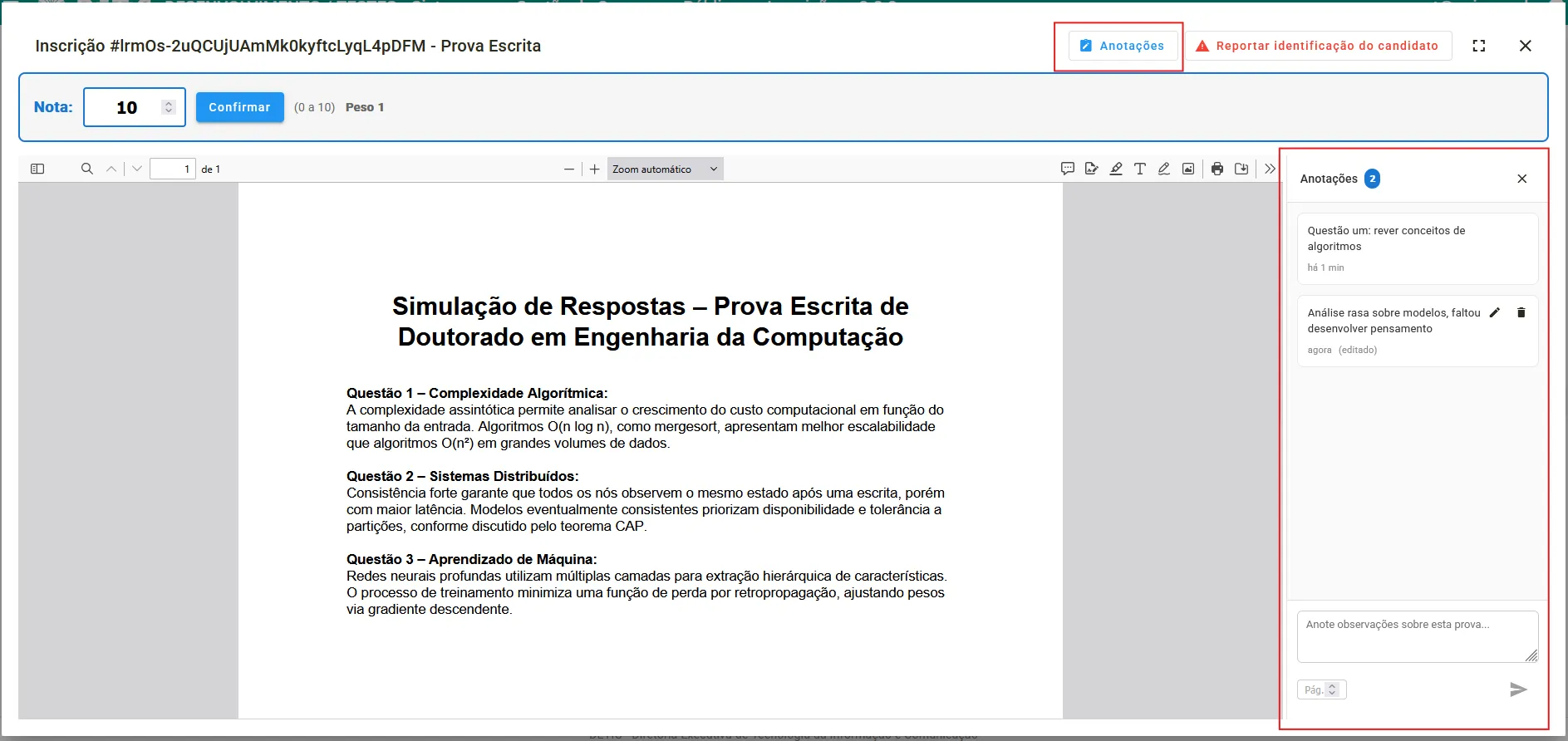
- Com a prova escrita aberta no visualizador de PDF, clique no ícone de comentários
 na barra lateral direita.
 - Uma sidebar lateral será aberta ao lado do PDF, com espaço para escrever anotações.
- Digite seu texto no campo de entrada e pressione Enviar (ou Ctrl+Enter) para salvar a anotação.
- Opcionalmente, preencha o campo “Página” para vincular a anotação a uma página específica da prova. Aparecerá um badge “Pág. X” na anotação.
- As anotações são exibidas em ordem cronológica na sidebar, com timestamps relativos (“agora”, “há 5 min”, “há 2h”).
Editar e Excluir:
- Editar: Clique no ícone de lápis (
 ) na anotação desejada. O texto ficará editável. Confirme com ✓ ou cancele com ✕. A anotação editada exibirá a indicação “(editado)”.
 - Excluir: Clique no ícone de lixeira (
 ). Um overlay de confirmação “Excluir? [✕][✓]” aparecerá sobre a anotação. Confirme para excluir definitivamente.
Redimensionar a sidebar: Arraste a borda esquerda da sidebar para aumentar ou diminuir sua largura (entre 250px e 600px). O cursor mudará para indicar a possibilidade de arraste.
⚠️ IMPORTANTE:
- As anotações são estritamente privadas — apenas você pode vê-las.
- Após o depósito do envelope, as anotações continuam visíveis para consulta, mas não poderão mais ser editadas ou excluídas.
- A anonimização é preservada — nenhuma informação do candidato é exposta nas anotações.
6.4. Provas com Documentos Complementares ⤴
Algumas provas — como Títulos, Plano de Trabalho e Arguição — exigem que o examinador consulte documentos enviados pelo candidato (memorial circunstanciado, comprovantes de publicações, plano de trabalho, etc.) antes de atribuir a nota. Esses documentos foram enviados pelo candidato durante o processo de inscrição.
Passo a passo detalhado:
- Na tela de notas, localize a coluna “Documentos” (ícone de pasta ) na tabela de candidatos.
- Clique no ícone de pasta () na linha do candidato que deseja avaliar.
- Uma janela será aberta listando todos os documentos complementares disponíveis para aquele candidato:
- Memorial circunstanciado
- Comprovantes dos relatos do memorial
- Plano de trabalho
- Outros documentos conforme o edital
- Clique em cada documento para visualizá-lo em PDF. Eles abrirão em um visualizador interno do sistema.
- Após analisar todo o material, preencha a nota:
- O campo de nota pode estar no cabeçalho da janela de documentos (parte superior da janela aberta).
- Ou você pode fechar a janela e preencher na coluna “Nota” da tabela principal.
- Clique em “Confirmar” (ícone ✓) para salvar a nota provisoriamente.
- Feche a janela de documentos e repita para o próximo candidato.

ℹ️ NOTA: A visualização dos documentos complementares só está disponível após a data de visualização de documentos definida pelo administrador. Se a coluna “Documentos” não mostrar ícone clicável ou exibir um aviso, significa que a data ainda não está vigente. Neste caso, aguarde ou entre em contato com o administrador.
6.5. Documentos do Concurso ⤴
Além dos documentos individuais de cada candidato (seção anterior), o examinador pode consultar uma visão consolidada de todos os documentos complementares do concurso agrupados por candidato.
Passo a passo:
- No Painel de Avaliação de Candidatos, localize o botão “Documentos do Concurso” (ao lado do botão “Instruções”).
- Clique no botão para abrir a listagem completa de documentos.
- A tela exibirá todos os candidatos e seus respectivos documentos complementares.
- Clique no documento desejado para visualizá-lo em PDF.
ℹ️ INFORMAÇÃO: O botão “Documentos do Concurso” só fica habilitado após a data de liberação dos documentos configurada pelo administrador. Se o botão estiver desabilitado, a data de liberação ainda não foi atingida.
6.6. Depositando o Envelope de Notas ⤴
O “envelope” é uma analogia ao processo presencial onde examinadores colocam suas avaliações em um envelope lacrado. No sistema, depositar o envelope significa finalizar e lacrar todas as notas de uma prova específica. Após esse depósito, as notas ficam oficialmente registradas e não podem mais ser modificadas — simulando o lacre de um envelope físico.
Quando depositar: Somente após ter atribuído e confirmado a nota de todos os candidatos naquela prova. O botão só será ativado quando todas as notas estiverem preenchidas.
Passo a passo:
- Após confirmar a nota do último candidato, observe que o botão “Depositar envelope com notas atribuídas e revisadas” (localizado no topo ou rodapé da tabela) ficará ativo/clicável (antes disso ele aparece desabilitado/acinzentado).
- Revise cuidadosamente todas as notas na tabela antes de clicar — confira cada valor.
- Clique no botão “Depositar envelope com notas atribuídas e revisadas”.
- Uma janela de confirmação será exibida perguntando se deseja realmente depositar. Leia o aviso.
- Clique em “Confirmar” para depositar definitivamente.
❌ AÇÃO IRREVERSÍVEL: Após depositar o envelope, as notas NÃO poderão mais ser alteradas por nenhum meio. Não existe opção de “reabrir” o envelope. Certifique-se ABSOLUTAMENTE de que todas as notas estão corretas antes de confirmar.
Após o depósito bem-sucedido:
- Uma mensagem de confirmação será exibida na tela com os dados do envelope (número, data/hora).
- Um botão “Visualizar Notas” ficará disponível para que você possa consultar as notas depositadas.
- No Painel de Avaliações, o card daquela prova mudará para status “Concluída”.
- Você pode então prosseguir para a próxima prova da fase (caso exista).
Caso você saia da tela sem depositar o envelope:
- As notas confirmadas ficam salvas provisoriamente — você não perderá o trabalho.
- Porém, no Painel de Avaliações será exibido um banner de alerta informando “Envelope não depositado”.
- O presidente da banca também verá um alerta indicando sua pendência.
- O concurso não poderá avançar enquanto você não depositar.
6.7. Visualizando Notas Enviadas ⤴
Após depositar um envelope, esta funcionalidade permite que você consulte as notas que atribuiu, como uma espécie de “recibo” da sua avaliação.
Como acessar:
- No Painel de Avaliações, no card da prova já concluída, clique no botão “Visualizar Notas”.
O que será exibido:
- Número do envelope
- Responsável (seu nome)
- Data e hora exata do depósito
- Lista de candidatos com as respectivas notas que você atribuiu
Disponibilidade: Esta visualização fica acessível apenas enquanto a fase do concurso está em andamento. Após a conclusão/consolidação da fase, as notas individuais não ficam mais visíveis por esta tela.
7. Classificação do Examinador ⤴
A classificação do examinador é o resultado individual das suas avaliações. Após você depositar todos os envelopes de todas as provas de uma fase, o sistema calcula automaticamente a média ponderada de cada candidato (considerando os pesos de cada prova) e gera uma lista ordenada do melhor para o pior resultado — essa é a “sua” classificação como examinador.
Essa classificação individual será combinada com a dos demais examinadores pelo presidente na etapa de consolidação para gerar a classificação final do concurso.
Como visualizar:
- No Painel de Avaliações, após todas as provas da fase estarem com status “Concluída” (todos os envelopes depositados), um botão “Classificação do Examinador” será exibido.
- Clique neste botão.
- Será exibida a lista de candidatos com:
- Nome do candidato
- Notas por prova
- Média final ponderada
- Posição na classificação
O que fazer se houver empate: Caso dois ou mais candidatos tenham a mesma média final, o sistema tentará aplicar critérios automáticos de desempate. Se o empate persistir, você será notificado e precisará resolver manualmente (veja seção seguinte).
8. Desempate entre Candidatos ⤴
O desempate é necessário quando dois ou mais candidatos obtêm exatamente a mesma média final na classificação. Primeiramente, o sistema tenta resolver automaticamente usando critérios objetivos previstos no edital (como nota em prova específica, idade, etc.). Se mesmo após os critérios automáticos o empate persistir, o examinador deve intervir manualmente, atribuindo um “conceito” (letra) que define a posição relativa entre os empatados.
8.1. Desempate pelo Examinador ⤴
Quando acontece: Após depositar todos os envelopes de uma fase e acessar a Classificação do Examinador, se houver empate não resolvido automaticamente, o sistema exibirá campos destacados para resolução.
Passo a passo:
- Na tela de Classificação do Examinador, observe os candidatos empatados — eles serão destacados com campos em vermelho na coluna “Conceito”.
- Analise os critérios de desempate previstos no edital do concurso.
- No campo vermelho “Conceito” de cada candidato empatado, digite uma letra (A, B, C…). A regra é:
- “A” = melhor posição (fica acima)
- “B” = segunda posição
- “C” = terceira posição, e assim por diante
- Após inserir a letra, o sistema abrirá automaticamente uma janela pedindo justificativa.
- Na janela, selecione ou descreva qual critério do edital você utilizou para fundamentar a decisão de posicionar um candidato acima do outro.
- Clique em “Confirmar” ou “Salvar”.
- Repita para todos os grupos de candidatos empatados (pode haver mais de um grupo).
Corrigindo um conceito já inserido:
Caso tenha atribuído um conceito incorreto, é possível corrigi-lo:
- Localize o candidato cujo conceito deseja corrigir.
- Apague o conteúdo do campo “Conceito” (selecione e delete o texto do campo).
- Ao sair do campo, o sistema confirmará a remoção do conceito anterior com uma mensagem de sucesso.
- Digite o novo conceito correto e confirme com a justificativa normalmente.
ℹ️ INFORMAÇÃO: O banner “Existem empates pendentes” reaparecerá até que todos os conceitos estejam preenchidos novamente. Conceitos atribuídos automaticamente pelo sistema (fundo cinza) não podem ser editados.

Ícones auxiliares na tela de classificação:
- Ícone de martelo (
 ): Aparece ao lado de candidatos que exerceram a função de jurado (Lei Federal nº 11.689/2008). Clique para visualizar o comprovante — ser jurado é um critério de desempate previsto em lei.
 - Ícone de documento (
 ): Aparece na coluna “Conceito” quando já existe justificativa registrada. Clique para visualizar as justificativas anteriores.
Caso você saia da tela sem resolver o empate:
- Não há problema — os dados são salvos.
- No Painel de Avaliações, um banner vermelho lembrará que há desempate pendente.
- Você não poderá prosseguir com próximas etapas até resolver todos os empates.
8.2. 👑 Desempate pelo Presidente ⤴
Após todos os examinadores resolverem seus empates individuais, pode ocorrer empate na classificação final (quando candidatos recebem a mesma quantidade de indicações para a mesma posição). Neste caso, cabe ao presidente resolver.
O processo é idêntico ao do examinador: inserir conceito (letra) e justificar. O presidente tem acesso a um botão de “Verificar Pendências” que mostra quais examinadores ainda não realizaram seus desempates.

9. Funções Exclusivas do Presidente 👑 ⤴
O presidente possui todas as funções de um examinador titular mais as responsabilidades adicionais descritas abaixo.
9.1. 👑 Monitoramento de Pendências ⤴
O presidente é responsável por garantir que todos os examinadores cumpram suas atribuições dentro dos prazos. O sistema oferece ferramentas para isso:
Pendência de envelopes:
- Após depositar seus próprios envelopes, o presidente verá um alerta caso algum examinador ainda não tenha enviado os seus.
- Um botão de “Pendências” permite visualizar quais examinadores estão pendentes e a quantidade de notas já digitadas por cada um.
- O “malote” refere-se ao conjunto de todos os envelopes de um examinador em uma fase.

Pendência de desempate:
- Após realizar seu próprio desempate (se houver), o presidente verá um botão para verificar quais examinadores ainda não desempataram seus candidatos.
9.2. 👑 Consolidação da Classificação ⤴
A consolidação é o ato de oficializar a classificação final do concurso (ou fase). Somente o presidente pode realizar esta ação.
Pré-requisitos para consolidar:
- Todos os examinadores (incluindo o presidente) devem ter depositado todos os envelopes da fase.
- Todos os empates devem estar resolvidos.
- Não pode haver pendências de reporte de identificação em provas escritas.
Acessando a consolidação:
Existem duas formas:
- Pela listagem de concursos: Clique no ícone de pódio na coluna “Classificação”.
- Pelo Painel de Avaliações: Após depositar seus envelopes e todos os demais estarem fechados, um botão “Seguir para Consolidação” será exibido.
9.3. 👑 Consolidação da Fase 1 ⤴
Passo a passo:
- Acesse a tela de consolidação (conforme descrito acima).
- Uma tabela será exibida com:
- Nome dos candidatos
- Notas por prova
- Média final de cada examinador
- Classificação final calculada pelo sistema
- Revise as informações:
- Classificação Final: Resultado após aplicação de critérios de desempate.
- Classificação por Examinador: Média individual de cada membro para cada candidato.
- Resultados por Prova: Detalhamento nota a nota por examinador e por tipo de prova.
- Utilize os botões de filtro para visualizar dados de todos os candidatos ou apenas PcD.
- Após revisar, clique no botão “Consolidar Classificação” no final da página.
- Confirme a ação.

❌ AÇÃO IRREVERSÍVEL: Uma vez consolidada a classificação, ela não pode ser alterada. Revise cuidadosamente todos os dados antes de confirmar.
9.4. 👑 Consolidação da Fase 2 ⤴
O processo é idêntico ao da Fase 1. Ao consolidar a Fase 2, o concurso é dado como encerrado no que diz respeito à atribuição de notas e classificação final.
Visualizar Processo de Classificação:
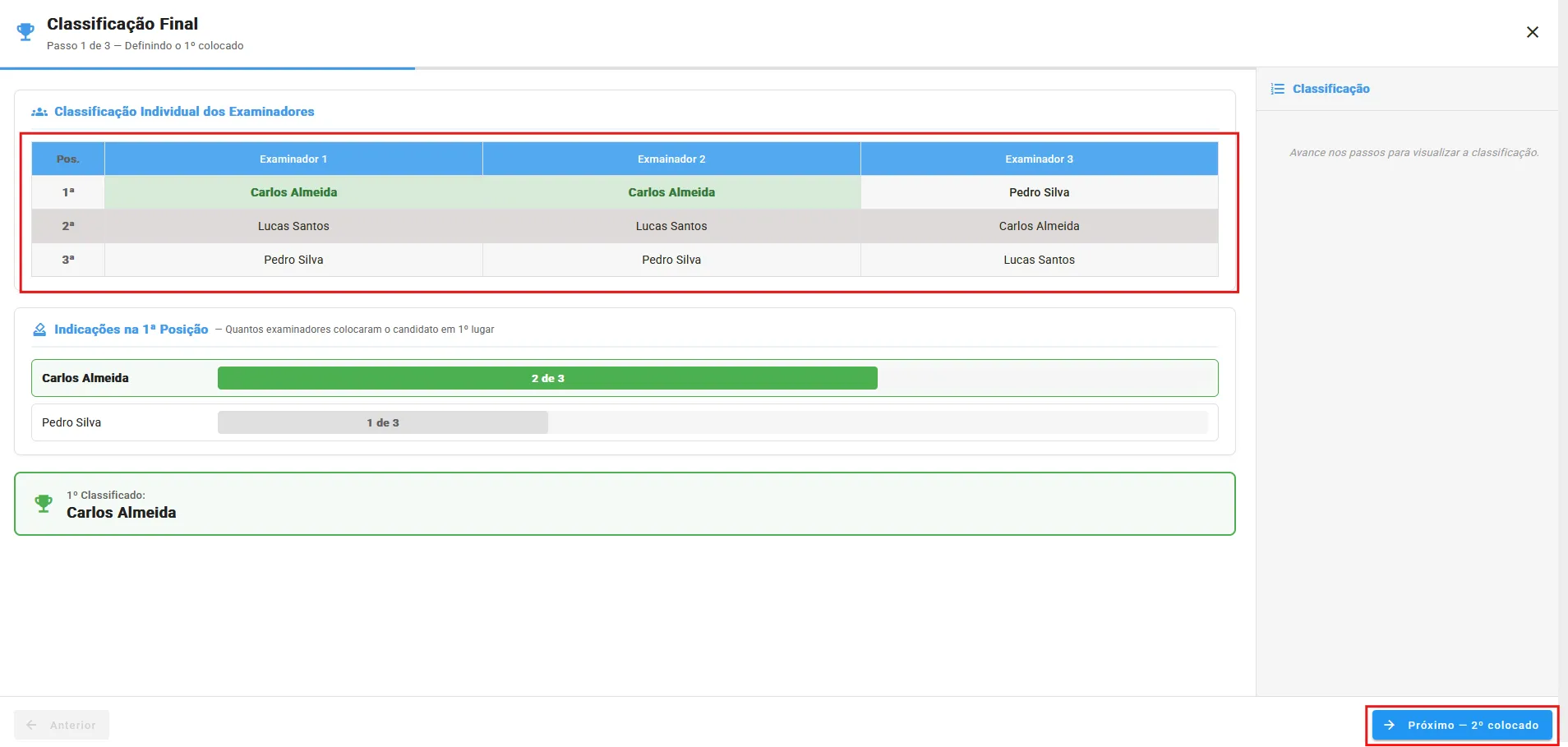
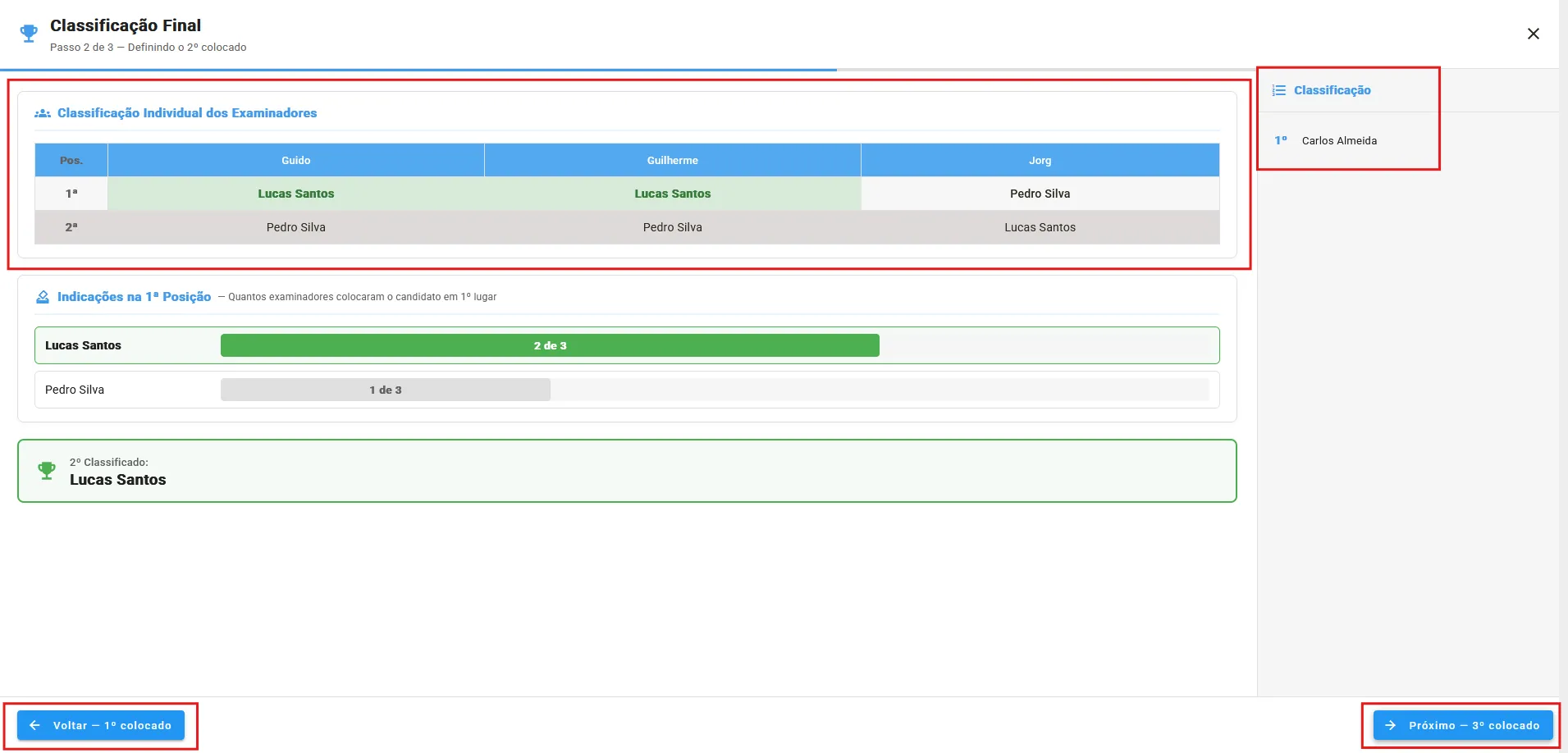
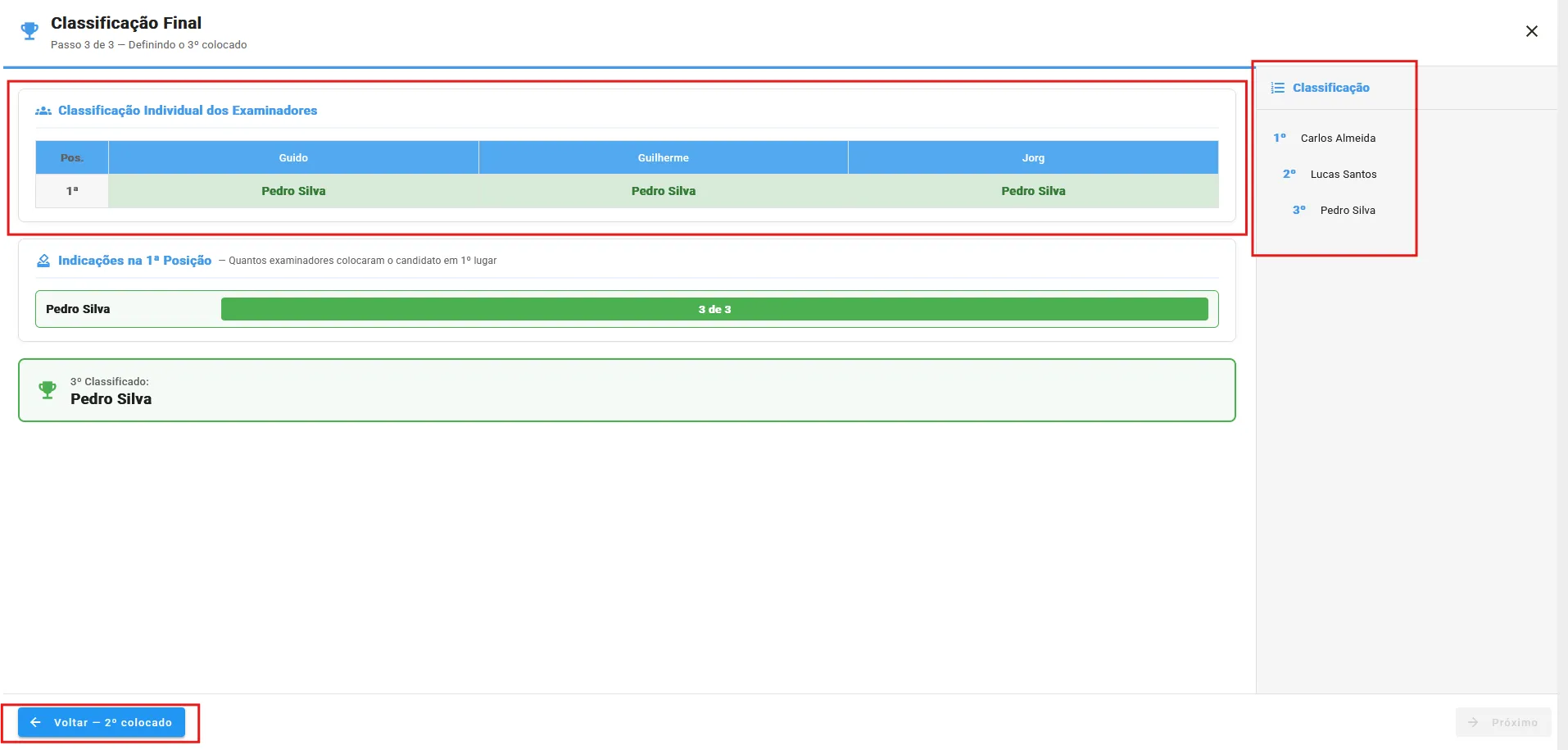
Após a consolidação da Fase 2, um botão “Visualizar Processo de Classificação” ficará disponível na tela de classificação. Ao clicar, será exibido um assistente passo a passo (stepper) que mostra como o sistema chegou à classificação final:
- Quadro de examinadores: Em cada passo, é exibida a classificação individual de cada examinador, destacando quem está na 1ª posição.
- Contagem de indicações: Mostra quantos examinadores posicionaram cada candidato em 1º lugar naquela iteração.
- Candidato classificado: O candidato com mais indicações é classificado e removido das listas nas iterações seguintes.
- Navegação: Use os botões “Próximo” e “Voltar” (ou setas do teclado ← →) para navegar entre os passos. Pressione Esc para fechar.
ℹ️ INFORMAÇÃO: Este recurso é especialmente útil durante a sessão pública de apuração, permitindo demonstrar o processo de classificação de forma transparente aos candidatos presentes.
9.5. 👑 Retificação de Notas (Recursos) ⤴
A retificação de notas ocorre quando um candidato interpõe recurso sobre o resultado da Fase 1. O presidente da banca é o responsável por analisar o recurso, deferir ou indeferir, e, em caso de deferimento, alterar as notas.
ℹ️ IMPORTANTE:
- A retificação de nota só é permitida para a primeira fase do concurso.
- Na segunda fase, as notas consolidadas são definitivas.
- O presidente é quem defere ou indefere recursos de retificação de nota da Fase 1 — o administrador não participa desta decisão.
Passo a passo:
- No menu lateral, acesse Comissão Julgadora > Recursos.
- Serão listados os recursos pendentes dos concursos em que você é presidente.
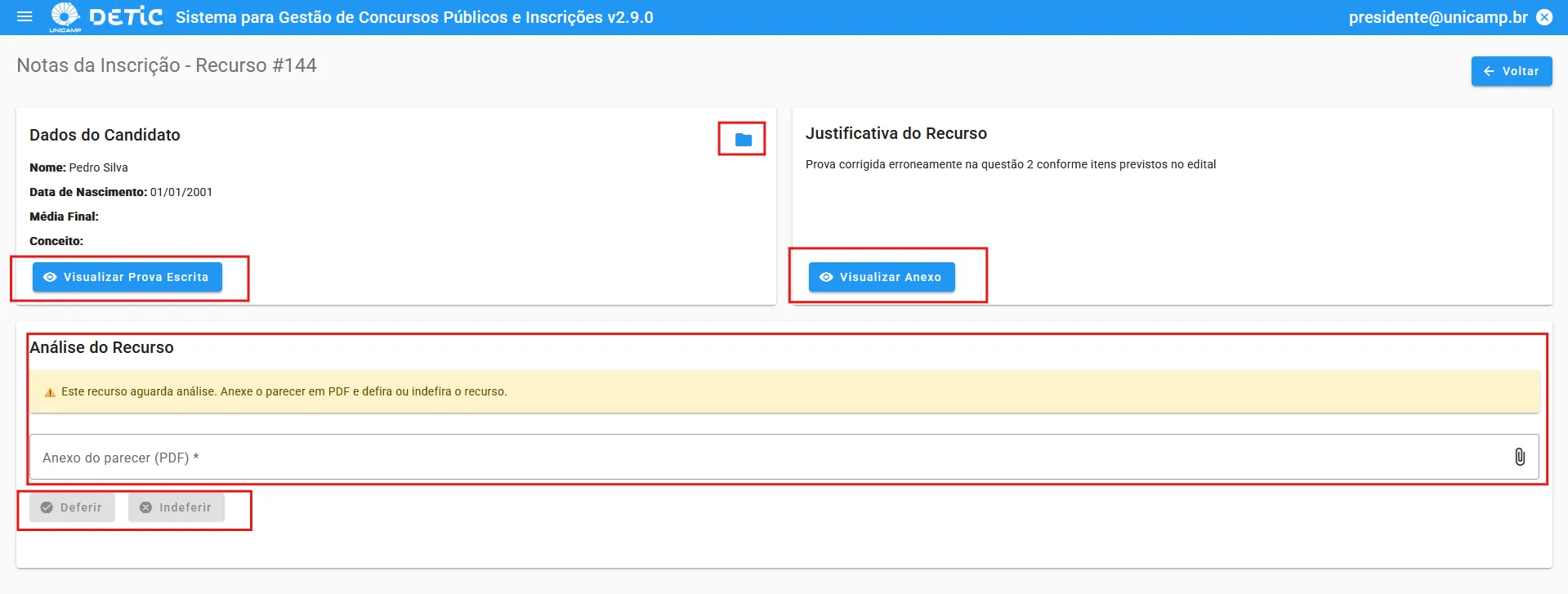
- Clique no recurso para visualizar os detalhes e o anexo enviado pelo candidato.
- Clique em “Ver notas” para visualizar todas as notas dadas pelos examinadores ao candidato recorrente.
- Analise o recurso e, se necessário, visualize a prova escrita ou os documentos do candidato.
- Anexe o parecer (PDF) — este é um passo obrigatório antes de concluir a análise.
- Emita o parecer: “Deferido” ou “Indeferido”.
- Se indeferido: o recurso é concluído automaticamente.
- Se deferido: o sistema libera os campos de nota para alteração.
- Em caso de deferimento, altere a(s) nota(s) conforme necessário e clique em “Salvar”.
⚠️ ATENÇÃO — Assinatura da Comissão: O documento de parecer que será enviado ao SIGAD deve conter a assinatura de todos os membros da comissão julgadora. Certifique-se de que todas as assinaturas estão presentes no arquivo PDF antes de confirmar. O sistema exibirá um alerta lembrando desta obrigatoriedade no momento da confirmação.


❌ AÇÃO IRREVERSÍVEL: Uma vez salvas as notas retificadas, elas NÃO poderão ser alteradas novamente. Revise com extremo cuidado antes de salvar.
Após a retificação:
- A nota retificada será visível para todos os examinadores e para o presidente no concurso.
- O candidato verá o resultado do recurso somente após o administrador criar e concluir o andamento “Resultado de Análise de Recurso”. Até lá, o status do recurso aparecerá como “Em análise” para o candidato.
9.6. 👑 Análise de Recursos da Fase 2 ⤴
A partir da versão 2.9.0, os recursos da Fase 2 (provas didática, títulos, resultado final) também são decididos diretamente pelo presidente da comissão julgadora, e não mais pelo administrador de concurso.
Diferença em relação à Fase 1: Na Fase 2, não há etapa de alteração de notas após o deferimento. O recurso é concluído imediatamente após a decisão do presidente (deferimento ou indeferimento).
Passo a passo:
- No menu lateral, acesse Comissão Julgadora > Recursos.
- Serão listados os recursos pendentes (Fase 1 e Fase 2) dos concursos em que você é presidente.
- Clique no recurso da Fase 2 para visualizar os detalhes, o texto e os documentos enviados pelo candidato.
- Visualize a prova e os documentos do candidato para fundamentar sua decisão.
- Anexe o parecer (PDF) — este é um passo obrigatório antes de concluir a análise.
- Emita o parecer: “Deferido” ou “Indeferido”.
- O recurso será concluído imediatamente após a decisão (sem etapa adicional de alteração de notas).
⚠️ ATENÇÃO — Assinatura da Comissão: O documento de parecer enviado ao SIGAD deve conter a assinatura de todos os membros da comissão julgadora, não apenas do presidente. Certifique-se de que todas as assinaturas estão presentes no arquivo PDF antes de confirmar o envio. O sistema exibirá um alerta lembrando desta obrigatoriedade.
10. Recursos dos Candidatos ⤴
O menu Comissão Julgadora > Recursos lista os recursos interpostos por candidatos.
Para examinadores regulares: A visualização dos recursos é informativa, permitindo ciência das contestações recebidas.
👑 Para o presidente: Além da visualização, o presidente pode acessar as notas para retificação (conforme descrito na seção anterior) quando o recurso tiver sido deferido pelo administrador.
11. Dúvidas e Suporte ⤴
Caso necessite de ajuda com o sistema:
- No menu lateral, clique em “Dúvidas”.
- Você será direcionado ao portal de serviços da DETIC (JSM).
- Preencha o formulário informando:
- Sistema de referência
- Assunto e funcionalidade
- Descrição detalhada do problema ou dúvida
- Anexos complementares (se necessário)
- Clique em “Enviar”.
Canais de suporte:
- Portal JSM: Abrir chamado
- Página do sistema na DETIC: Informações gerais